

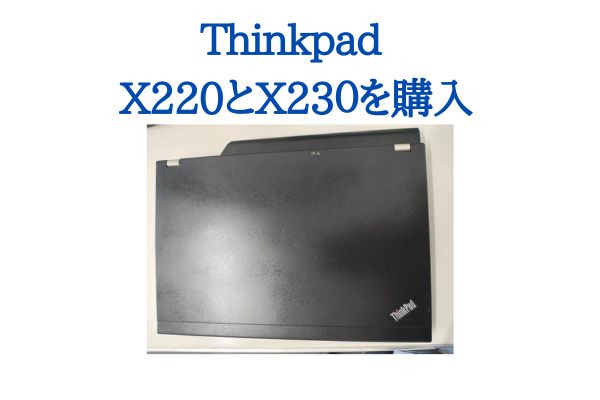
thinkpad x230の購入
議事録の時はいつも会社から貸与された業務用のDellのノートパソコンを持ち込んでいるのですが、正直このDellのパソコンがなかなか相性が自分と悪いらしく固まる事も多いしそもそもキーボードが薄かったりでなかなか思うように動いてくれなくてストレスを感じていました。
苦肉の策でキーボードを無効化してノートPCのキーボードの上にthinkpad用のキーボードを乗せてタイピングをしたりしていました。※俗に言う尊師スタイルという奴ですかね。
しかしなんせモバイルではないノートPCの上にさらにキーボードを乗せるという無駄な構成の為、荷物が多くて車からかなり歩く場所だと疲弊してしまうといった問題がありました。
ノートPC自体のバッテリーも弱っているのか電源に繋げない状況だとあっという間にバッテリーが無くなるので会議が長時間に及んだりするとバッテリーが無くなり急遽手書きに変更→後でタイピングして編集というさらに無駄な作業になったりして良い解決方法はないものかとアレコレ試案しました。
最初に考えたのが使っていないアンドロイド端末とthinkpadキーボードという構成でした。
かなり軽くなるうえにウェブで同期すればそこまで後の編集作業が難しくないと思えました。
一度使ってみたけどちょっと微妙だった
それでもやっぱり正直いうとちょっと面倒。鍛えられた辞書も無いですし、、、、
Windows11のノートパソコンの安い奴でも中古で買おうかと思ったのですが(割と自由な環境なので個人の私物を持ち込んでも、そこまで文句も言われなそうなのも相まって)軽量なものはやはりキーボード薄っぺらくて個人的に相性が悪そうです。
どうしたものかとchatGPTに理想を話してみたところ「それならX230を買え」と言ってきました。
これならギリギリ今でも使えてタイピングしやすいぞと、、、、、、
そして、その気になればIBM時代の7列キーボードにしたりなんかする改造も出来るぞと囁いてきました。
ちょっと検索をしてみたところちょうどジャンクのX230が出ていた(タッチパッドが動かないという個体)ので素直にもそれを購入してしまいました。
手元に来た個体は確かにタッチパッドが動かない個体でした。ちょっと予想外だったのは指紋認証も動かなかったというところ。
まぁどちらも実際は使わないので問題ありませんでした。
使ったらすぐ分かる素晴らしさ
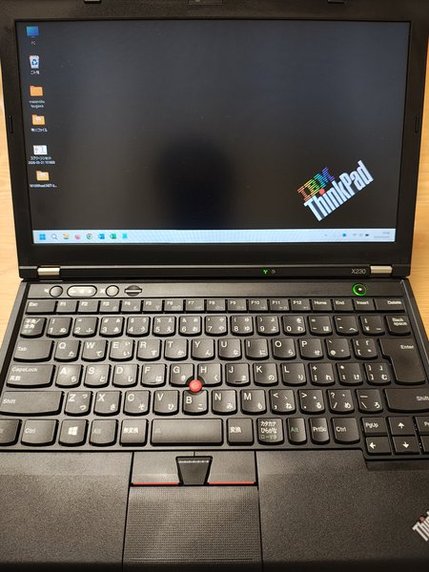
ちょっと触ってみたところ7列では無いもののこれはこれで最近使い慣れているアイソレーションタイプのキーボード配列で、使ってみると10年以上前のPCとは思えないくらいタイピングしやすくてびっくりしました。
因みに内側のパームレストは新品を取り寄せ交換しました。また液晶下部にあったLenovoのマークの白い印字はつや消し黒スプレーにより消し去っています。
これはこれでよいぞ!と意気込んでアレコレセットアップをしますが、残念ながらバッテリーは完全にお亡くなりになっている様子。
この時代のバッテリーは4セル6セル9セルみたいに大きく重くなる感じでいくつかのバッテリーが用意されているのですがなんと今でも問題なく入手が可能です。
私アリエクで9セルバッテリーを買うというチャレンジをしてみました。
5千円のPCにほぼ同じ価格のバッテリーを買うのは若干ためらいもありましたけど、、、、しっかりした容量の状態の良いものが届いてひと安心しました。
装着するとかなり後ろにバッテリーがハミ出ます。
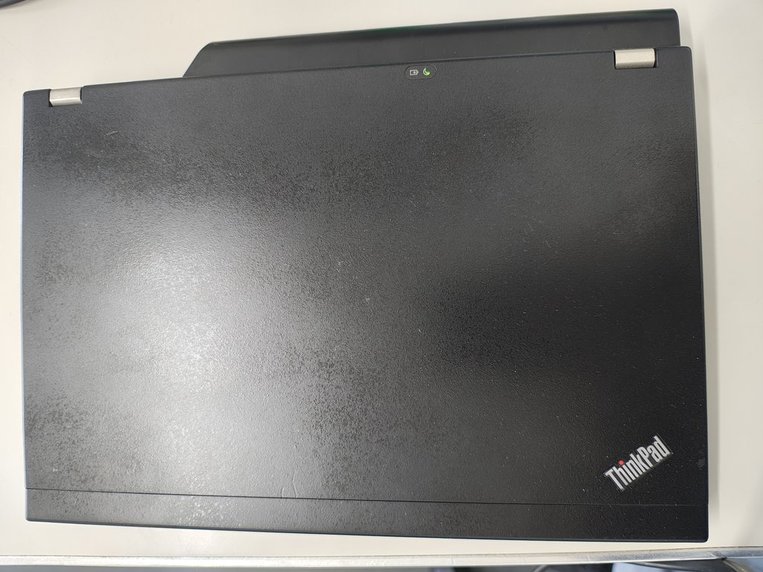
バッテリーがデカいだけあって電源が無い場所でも長時間使用する事が出来ます。
因みに天板のLenovoのマークは外し、紫外線で固まるタイプのレジンを流し込んだあとヤスリで削った後にチッピング風の塗装をスプレーで施してLenovo風味を消しています。
ここでやめとけば良いのにだんだんとやっぱり昔使っていた7列キーボードも気になってきました。
ただ部品を見ると結構高い。
最初はジャンク品を買って組み合わせることを視野に中古の商品を見ていたのですが、部品を買って換装した場合、BIOSとかでキーマップを弄るのがややハードルが高そうに感じました。
でも自分の使っている範疇ならあまりスペックも高くなくて良いしむしろ低いスペックのほうが発熱が少なくで良いのかもしれないと思い直し、素直にX220を入手すれば良いと気がついて中古のX220を探し始めました。
ちょうど安値でバッテリーも良さそうなx220(Win11インストール)を見つけました。
SSDに換装もしてくれているみたいでサクッと買ってしまいました。
CPUは一番グレードが低いCore i3でした。でも自分の使用頻度位なら逆に発熱も少なくて問題ないかもしれないと思って購入しました。
手元に来てセットアップの途中で固まって長時間動かなくなりました。
数時間固まっていたので耐えられず電源ボタンを長押ししたら起動しなくなってしまいましたw
回復ドライブをUSBで作成して修復
USBを使って壊れていない他のPCで回復ドライブというものを作成しました。
BIOSになんとか入り(F1ボタンを連打したりthinkvantageボタンを連打したりしていたら入れた)USBから起動する形にしてなんとか回復できました。
その後もディスクが見つかりませんみたいなメッセージが複数回出てきたりしましたが、一度左側を開いてSSDを外し清掃してからもう一度差し込んだら見事無事に復活できました。
頻繁なアクセスはSSDをイタズラに消耗させるみたいなのでデフラグのスケジュールを抑えたりするのもこのWin11で使うには効果がありそうなのでそんなところもちょっといじったりアレコレシステム軽量化を図ったりして無事になんとか使えるところまでたどり着きました。
7列キーボードの素晴らしさ
昔、長く使ったこのキーボードですがやはり久しぶりに使っても非常に使いやすいですね。
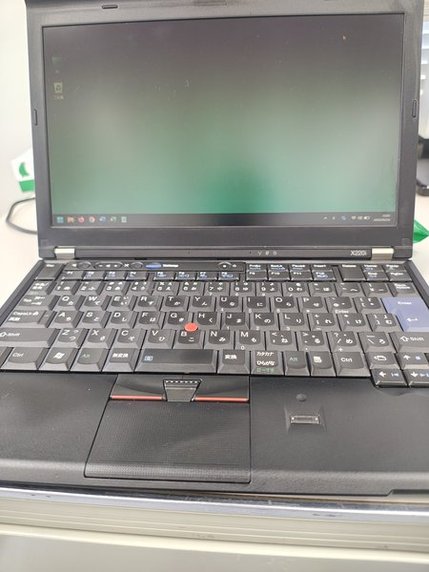
まぁ私自身はロジクールのK250とかでも全然満足できるくらいです。キーボードが薄くなくてそこそこの打鍵感なら良いというくらいなので要求水準は決して高くない方だと思います。
これならキーボードを叩くのが苦にならないと思っていい気持ちで議事録を作成していましたが、会議終了後に「滅茶苦茶キーボード打つの速いですね」と言われ(口先だけだとしてもたまらなくうれしくなるからそれもまた僕にとって真実~♪)嬉しくなった今日このごろです。
思わずX220とX230という2台のB5ノートが入手できてしまったのですが、どちらも非常に使いやすく軽量な作業なら現代でも全然問題なく使えるパソコンだと思います。
まぁきっと動画編集とかは難しいかなと思いますが、キーボードで文章を打つという用途にはとてもマッチしていると今でも思うパソコンですね。
